Как сменить пароль: различия между версиями
Перейти к навигации
Перейти к поиску
Wadimich (обсуждение | вклад) Нет описания правки |
Wadimich (обсуждение | вклад) Гайд теперь для Тайваньской версии |
||
| Строка 2: | Строка 2: | ||
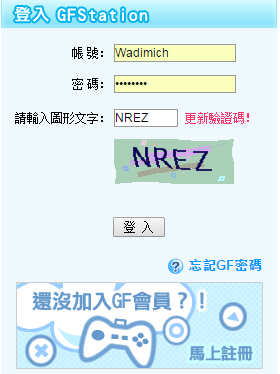
# Вводим логин, пароль и код с картинки. | # Вводим логин, пароль и код с картинки. | ||
# [[Файл:Смена пароля1.png|300px]] | # [[Файл:Смена пароля1.png|300px]] | ||
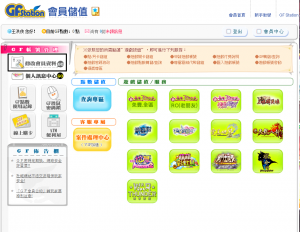
# Нажимаем на выделенную кнопку, чтобы сменить пароль. При первой смене пароля система попросит Вас создать специальный цифровой код, длиной 6-13 цифр. Вводится он через цифровую панель мышкой. | |||
# [[Файл:Смена пароля2.png|300px]] | # [[Файл:Смена пароля2.png|300px]] | ||
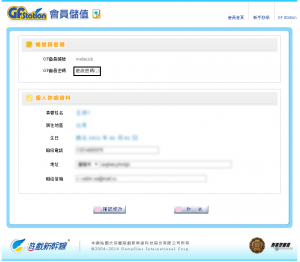
# Нажимаем на строчку, чтобы открылась форма для изменения пароля. | |||
# [[Файл:Смена пароля3.png|300px]] | |||
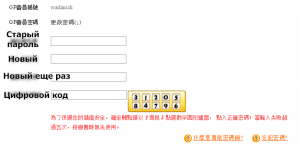
# Вводим сначала старый пароль, потом новый пароль два раза и цифровой код. Затем нажимаем внизу на кнопку слева (''на скриншоте ее не видно''). | |||
# [[Файл:Смена пароля4.png|300px]] | |||
# PROFIT! | |||
[[Категория: Гайды]] | [[Категория: Гайды]] | ||
Версия от 15:59, 19 декабря 2015
- Переходим на страницу входа
- Вводим логин, пароль и код с картинки.
- Нажимаем на выделенную кнопку, чтобы сменить пароль. При первой смене пароля система попросит Вас создать специальный цифровой код, длиной 6-13 цифр. Вводится он через цифровую панель мышкой.
- Нажимаем на строчку, чтобы открылась форма для изменения пароля.
- Вводим сначала старый пароль, потом новый пароль два раза и цифровой код. Затем нажимаем внизу на кнопку слева (на скриншоте ее не видно).
- PROFIT!


