Как писать по-русски: различия между версиями
Перейти к навигации
Перейти к поиску
Wadimich (обсуждение | вклад) мНет описания правки |
Wadimich (обсуждение | вклад) Нет описания правки |
||
| (не показано 5 промежуточных версий этого же участника) | |||
| Строка 1: | Строка 1: | ||
Данный гайд поможет настроить Тайваньский клиент Audition 2 так, чтобы в нём стали видны русские символы. | Данный гайд поможет настроить Тайваньский клиент Audition 2 так, чтобы в нём стали видны русские символы. | ||
<big>'''ВНИМАНИЕ:''' Данная инструкция выполняется автоматически при установке игры с '''нашего торрента''', если выбрать галочку "'''Создать настроенный ярлык'''".</big> | |||
Минусы: | Минусы: | ||
* Ники китайцев искажаются так, что, скорей всего, профиль посмотреть нельзя. Иногда искажаются спец символы в никнеймах русских игроков (включая пробел). | * Ники китайцев искажаются так, что, скорей всего, профиль посмотреть нельзя. Иногда искажаются спец символы в никнеймах русских игроков (включая пробел). | ||
* Все остальные, у кого не такая настройка, будут видеть белиберду из китайских символов. | * Все остальные, у кого не такая настройка, будут видеть белиберду из китайских символов. | ||
* Не работает на Windows 10. Совсем. (''программа запускается. но изменений нет''). | |||
==Инструкция== | ==Инструкция== | ||
# [http://wadimich.ru/downloads/apploc.msi Скачать с нашего сайта] AppLocale, установить его и '''открыть от имени Администратора''' <br> [[Файл:Порусски1.jpg| | # [http://wadimich.ru/downloads/apploc.msi Скачать с нашего сайта] AppLocale, установить его и '''открыть от имени Администратора''' <br> [[Файл:Порусски1.jpg|300px]] | ||
#* ''Если уже установлен, можно пропустить этот шаг, однако, если не работает, переустановить AppLocale'' | #* ''Если уже установлен, можно пропустить этот шаг, однако, если не работает, переустановить AppLocale'' | ||
# Жмем Next, выбираем Launch an application, жмем кнопку Browse и ищем в папке с игрой файл UpdaterRun.exe (или ярлык перетащить в поле, и путь сам выставится) <br> [[Файл:Порусски2.jpg| | # Жмем Next, выбираем Launch an application, жмем кнопку Browse и ищем в папке с игрой файл UpdaterRun.exe (или ярлык перетащить в поле, и путь сам выставится) <br> [[Файл:Порусски2.jpg|300px]] | ||
# Жмем Next, ничего не меняем, должно быть выбрано в списке '''한국어'''. <br> [[Файл:Порусски3.jpg| | # Жмем Next, ничего не меняем, должно быть выбрано в списке '''한국어'''. <br> [[Файл:Порусски3.jpg|300px]] | ||
#* Если у Вас квадратики вместо иероглифов, Вам нужно скачать шрифты, их можно найти в интернете, или в [[Универсальный гайд|универсальном гайде]] | #* Если у Вас квадратики вместо иероглифов, Вам нужно скачать шрифты, их можно найти в интернете, или в [[Универсальный гайд|универсальном гайде]] | ||
#* Если у Вас пусто в списке после нажатия кнопки, Вам необходимо установить поддержку азиатских языков, это можно сделать в Панели управления - Язык и региональные стандарты(''понадобится диск/образ вашей версии Windows'') | #* Если у Вас пусто в списке после нажатия кнопки, Вам необходимо установить поддержку азиатских языков, это можно сделать в Панели управления - Язык и региональные стандарты (''понадобится диск/образ вашей версии Windows'') | ||
# Жмем Next, ставим галочку, название можно переименовать как Вам нравится. Эта опция создаст ярлык настроенный в папке AppLocale, которая находится в меню Пуск <br> [[Файл:Порусски4.jpg| | # Жмем Next, ставим галочку, название можно переименовать как Вам нравится. Эта опция создаст ярлык настроенный в папке AppLocale, которая находится в меню Пуск <br> [[Файл:Порусски4.jpg|300px]] | ||
# Запускаем игру с помощью нового ярлыка, появится предупреждающее окошко, нажимаем Ok и играем! <br> [[Файл:Порусски5.jpg| | # Запускаем игру с помощью нового ярлыка, появится предупреждающее окошко, нажимаем Ok и играем! | ||
#* '''Ярлык создается в меню пуск''': Все программы -> Microsoft Applocale -> название_вашего_ярлыка <br> [[Файл:Порусски5.jpg|300px]] | |||
Текущая версия от 04:33, 11 апреля 2016
Данный гайд поможет настроить Тайваньский клиент Audition 2 так, чтобы в нём стали видны русские символы. ВНИМАНИЕ: Данная инструкция выполняется автоматически при установке игры с нашего торрента, если выбрать галочку "Создать настроенный ярлык". Минусы:
- Ники китайцев искажаются так, что, скорей всего, профиль посмотреть нельзя. Иногда искажаются спец символы в никнеймах русских игроков (включая пробел).
- Все остальные, у кого не такая настройка, будут видеть белиберду из китайских символов.
- Не работает на Windows 10. Совсем. (программа запускается. но изменений нет).
Инструкция
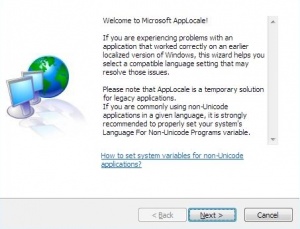
- Скачать с нашего сайта AppLocale, установить его и открыть от имени Администратора
- Если уже установлен, можно пропустить этот шаг, однако, если не работает, переустановить AppLocale
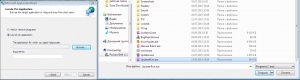
- Жмем Next, выбираем Launch an application, жмем кнопку Browse и ищем в папке с игрой файл UpdaterRun.exe (или ярлык перетащить в поле, и путь сам выставится)
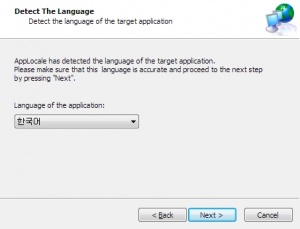
- Жмем Next, ничего не меняем, должно быть выбрано в списке 한국어.
- Если у Вас квадратики вместо иероглифов, Вам нужно скачать шрифты, их можно найти в интернете, или в универсальном гайде
- Если у Вас пусто в списке после нажатия кнопки, Вам необходимо установить поддержку азиатских языков, это можно сделать в Панели управления - Язык и региональные стандарты (понадобится диск/образ вашей версии Windows)
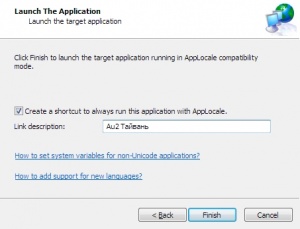
- Жмем Next, ставим галочку, название можно переименовать как Вам нравится. Эта опция создаст ярлык настроенный в папке AppLocale, которая находится в меню Пуск
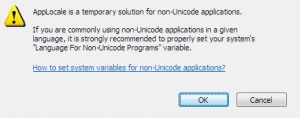
- Запускаем игру с помощью нового ярлыка, появится предупреждающее окошко, нажимаем Ok и играем!
- Ярлык создается в меню пуск: Все программы -> Microsoft Applocale -> название_вашего_ярлыка
- Ярлык создается в меню пуск: Все программы -> Microsoft Applocale -> название_вашего_ярлыка


